Comment ca marche ?

1. Premièrement
Aller sur le Play Store Google et télécharger gratuitement l'application.
2. Les autorisations et téléchargements supplémentaires
1. Lors du premier lancement de l'application, il vous sera demandé d'activer le micro. C'est une étape nécessaire afin de profiter de tous les exercices.
Sinon vous devrez aller plus tard dans les autorisations de l'application pour autoriser l'utilisation du micro manuellement.
Rien n'est enregistré sans action de votre part ou envoyé, tout est analysé en local sur votre périphérique et est supprimé instantanément.
2. Un téléchargement supplémentaire est nécessaire pour que l'IA puisse faire fonctionner la langue française correctement. Le pack de langue pèse 1.5Mo et est obligatoire. Sans ce pack de langue la reconnaissance d'écriture ne fonctionnera pas.
Passé cette étape plus aucune connexion internet n'est requise. Uniquement le Wifi.
Une fois le pack téléchargé il faudra redémarrer l'application.


3. Création de profil
Le choix du profil est vraiment important car si vous êtes un Professeur/Parent, votre périphérique va créer un serveur qui permettra aux enfants / élèves de se connecter au périphérique d'un professeur et ainsi permettre à l'enseignant/parent de piloter les exercices/devoirs.
Pour que cela fonctionne se référer à l'étape suivante.

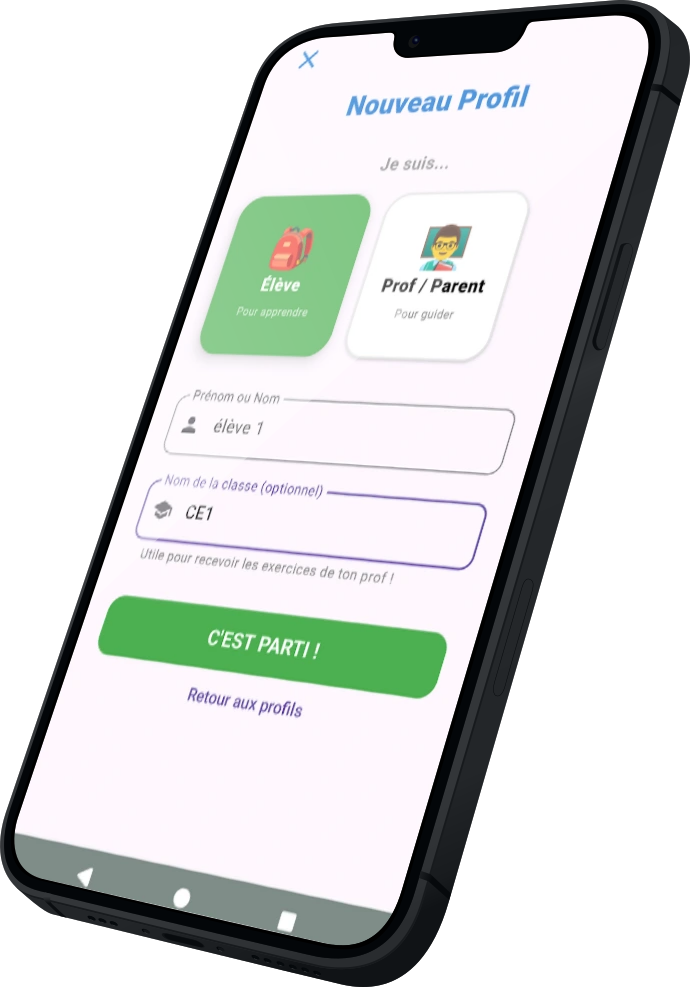
4. Nom de la classe IDENTIQUE
Il faut impérativement que les noms de la classe soient strictement identiques sur le périphérique du professeur, comme pour celui du l'élève.
Doivent être respecter Majuscules / Minuscules / Espaces.
S'il y'a plusieurs classes CE1, il faudra les différencier ex:
"CE1_A", "CE1_B", etc...
Réseau Wifi identique. Comme aucune donnée ne transit sur internet
(hormis activation de la licence) il faut être sur le même réseau wifi.
Port : 8080 et 8081, votre firewall doit autoriser la communication
sur ces ports pour que la communication entre les périphériques
se fasse.
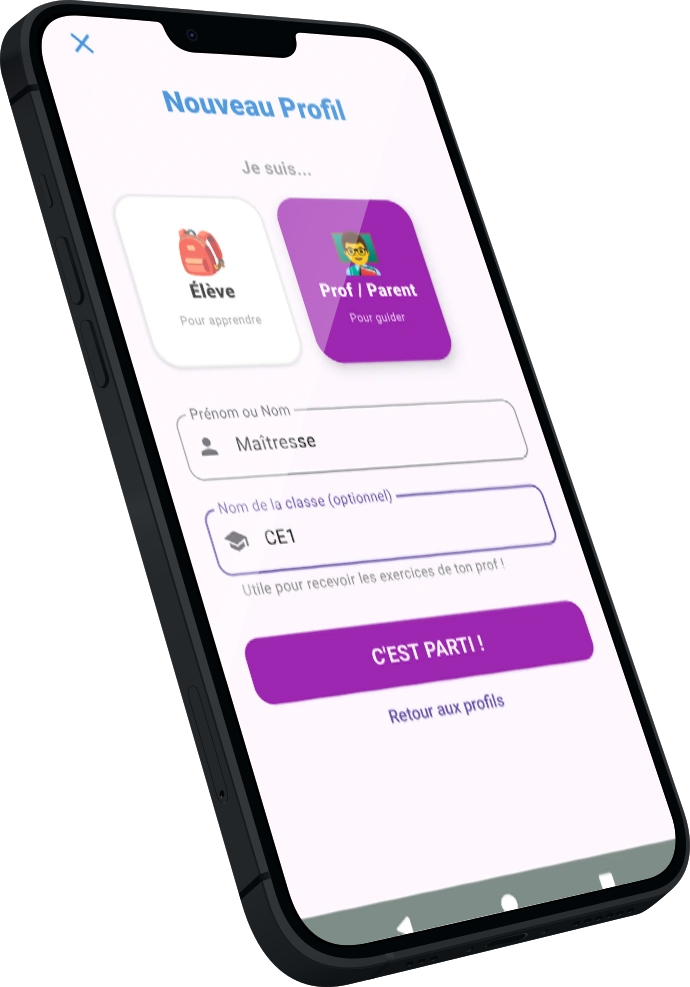
5. Regardez vos enfants/élèves se connecter.
Une fois les profils établis, en tant que parent/enseignant aller dans "Ma Classe" → "Etat de la classe" et regarder vos enfants/élèves se connecter.

6. Envoyez un exercice aux enfants/élèves
Aller dans "Ma classe" → "Envoyer un exercice"
01
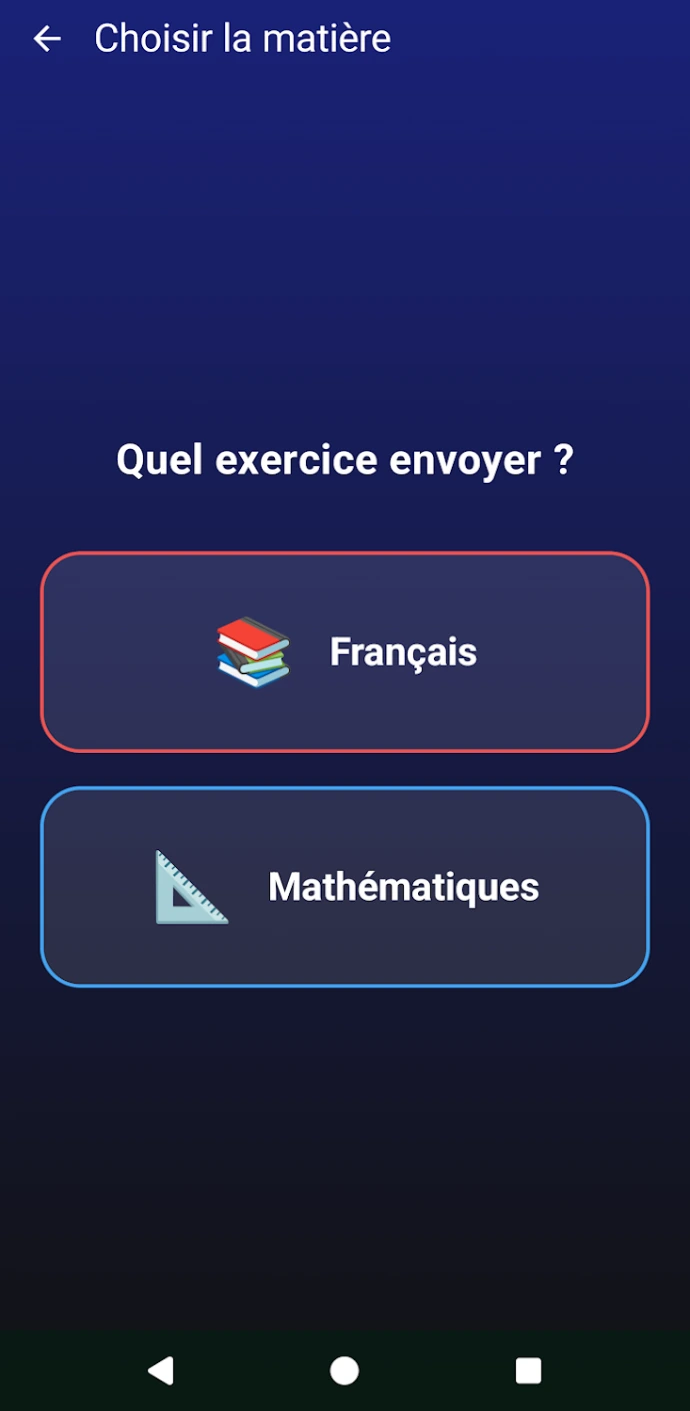
Choisissez la matière
02
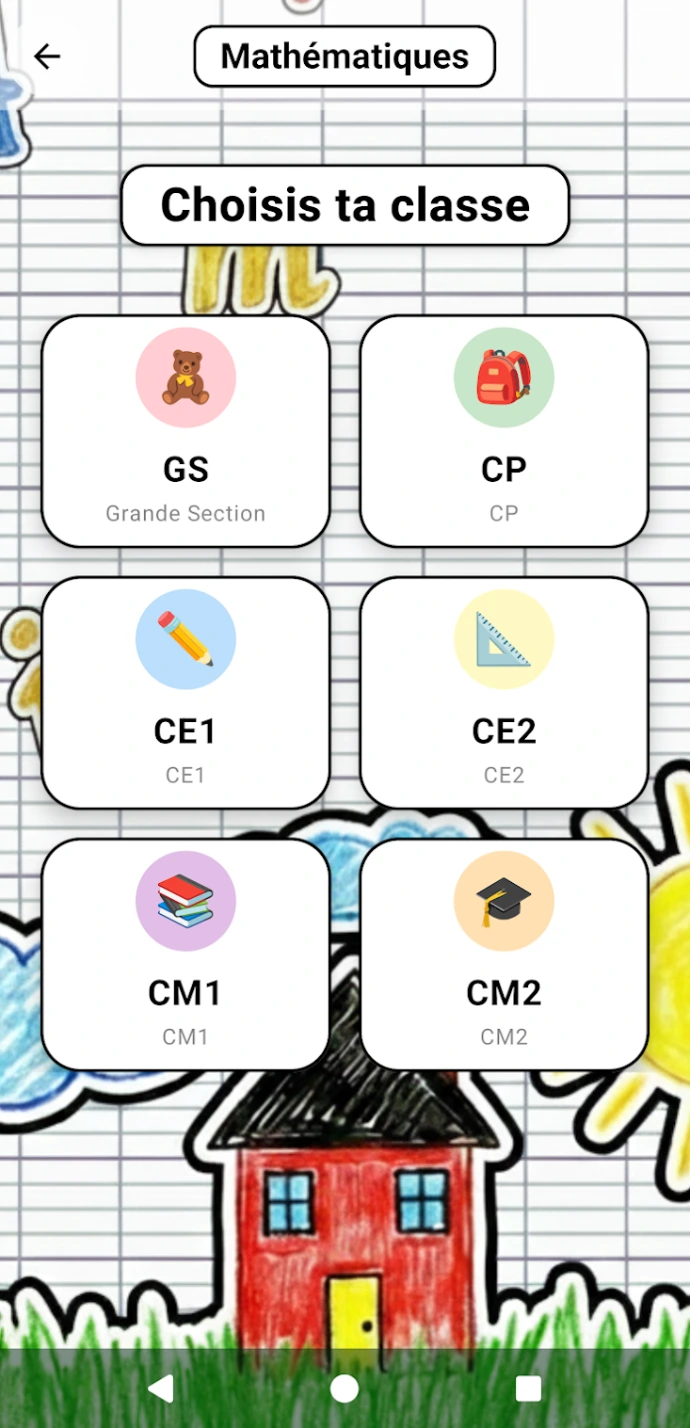
Choisir le niveau
03
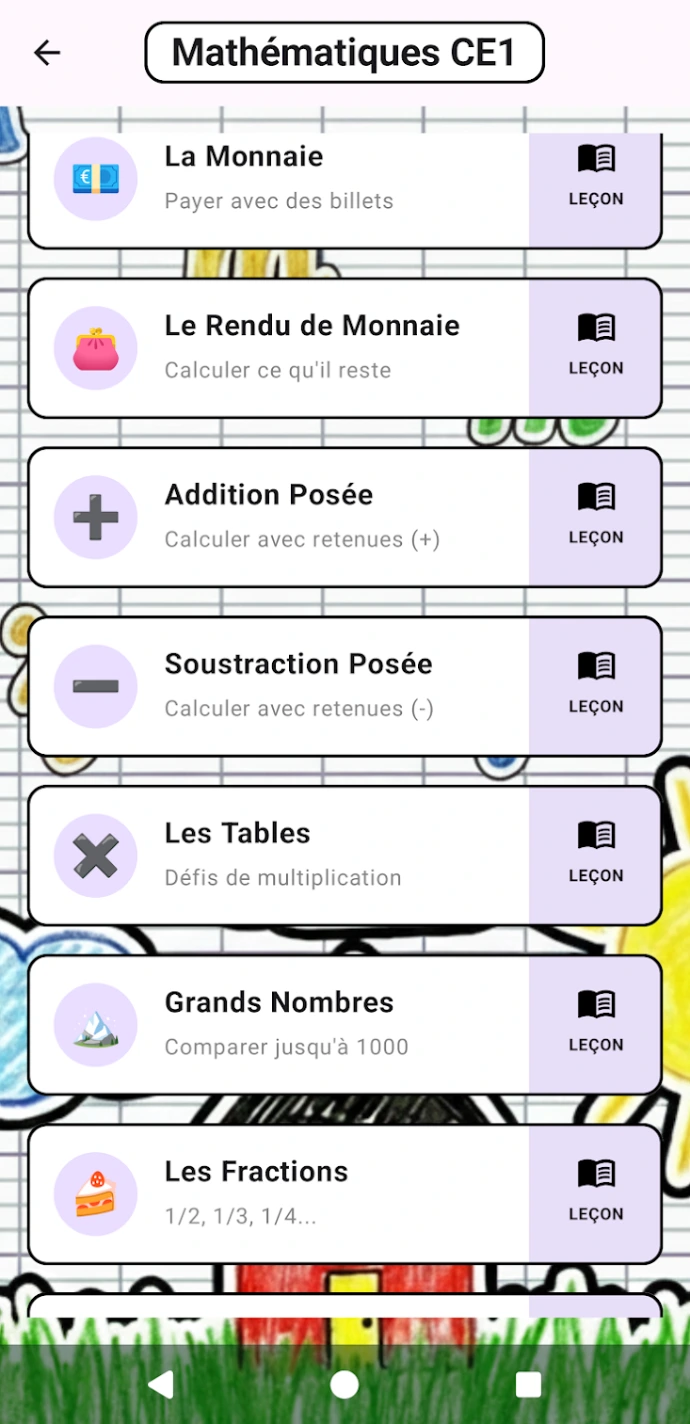
Choisir l'exercice
04
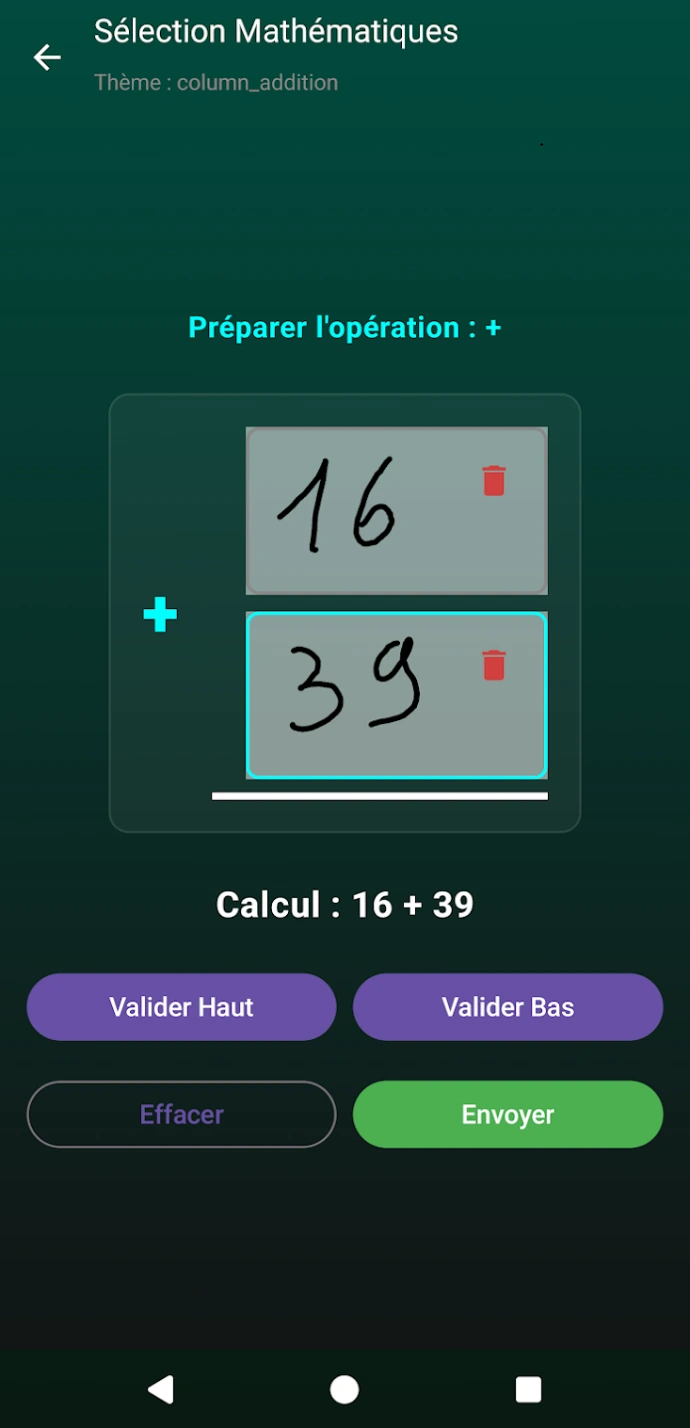
Configurer l'exercice comme vous le souhaitez et envoyez le à votre enfant ou toute votre classe.
05
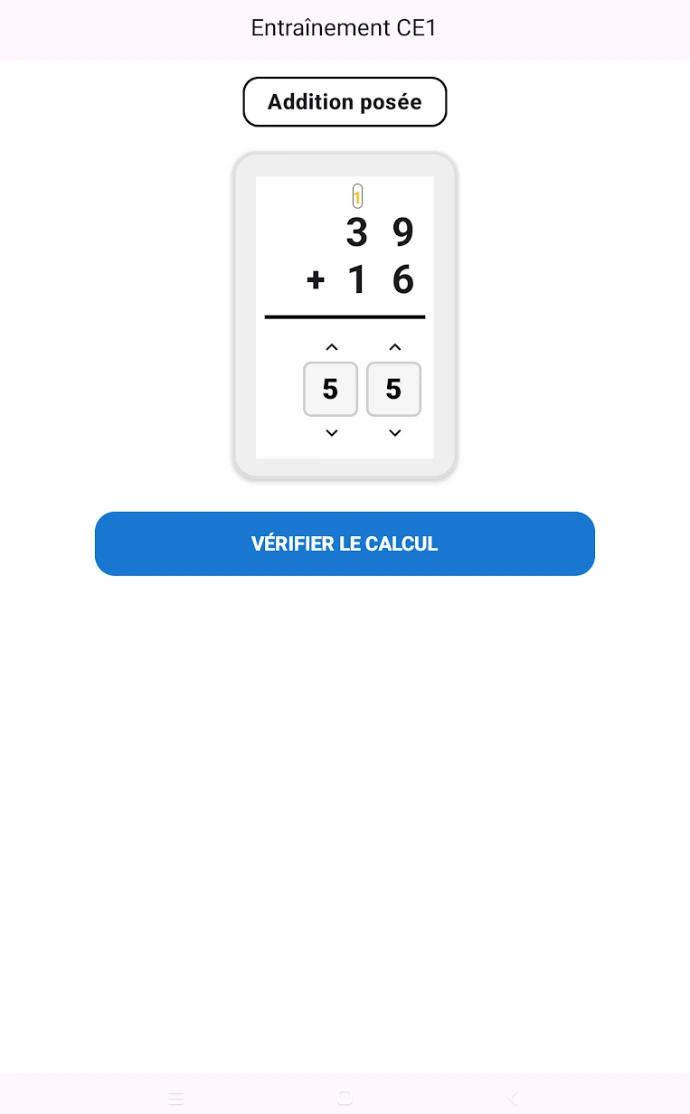
L'élève reçoit instantanément l'exercice que l'enseignant / parent a configuré
(pour les exercices posés, la convention veut que le chiffre le plus grand soit toujours placé au dessus, donc l'exercice trie de lui même pour mettre le chiffre le plus grand en haut. Même si on l'a configuré autrement.)
7. Superviser l'avancée des exercices
Une fois l'exercice envoyé, superviser l'état d'avancement de chaque enfant/élève
01
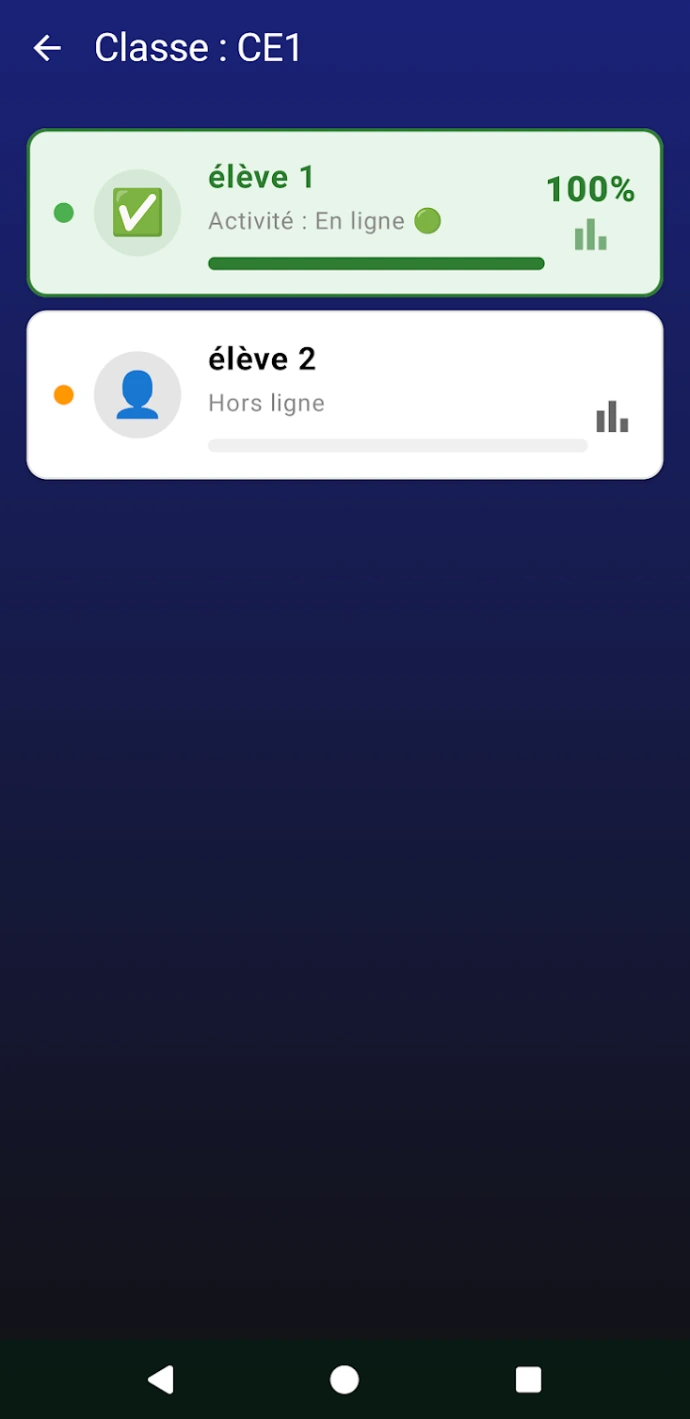
Retrouvez l'avancé de l'exercice en direct.
02
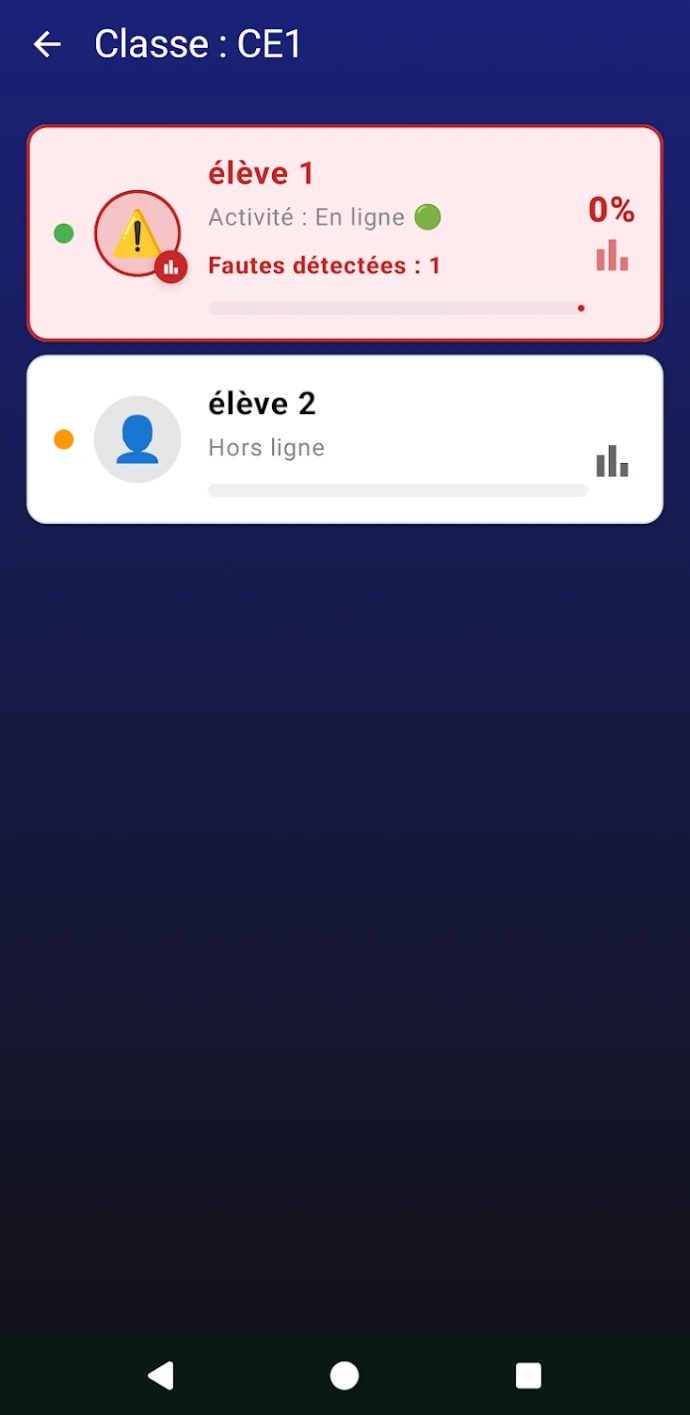
Soyez alertés dès qu'une erreur est faite.
03
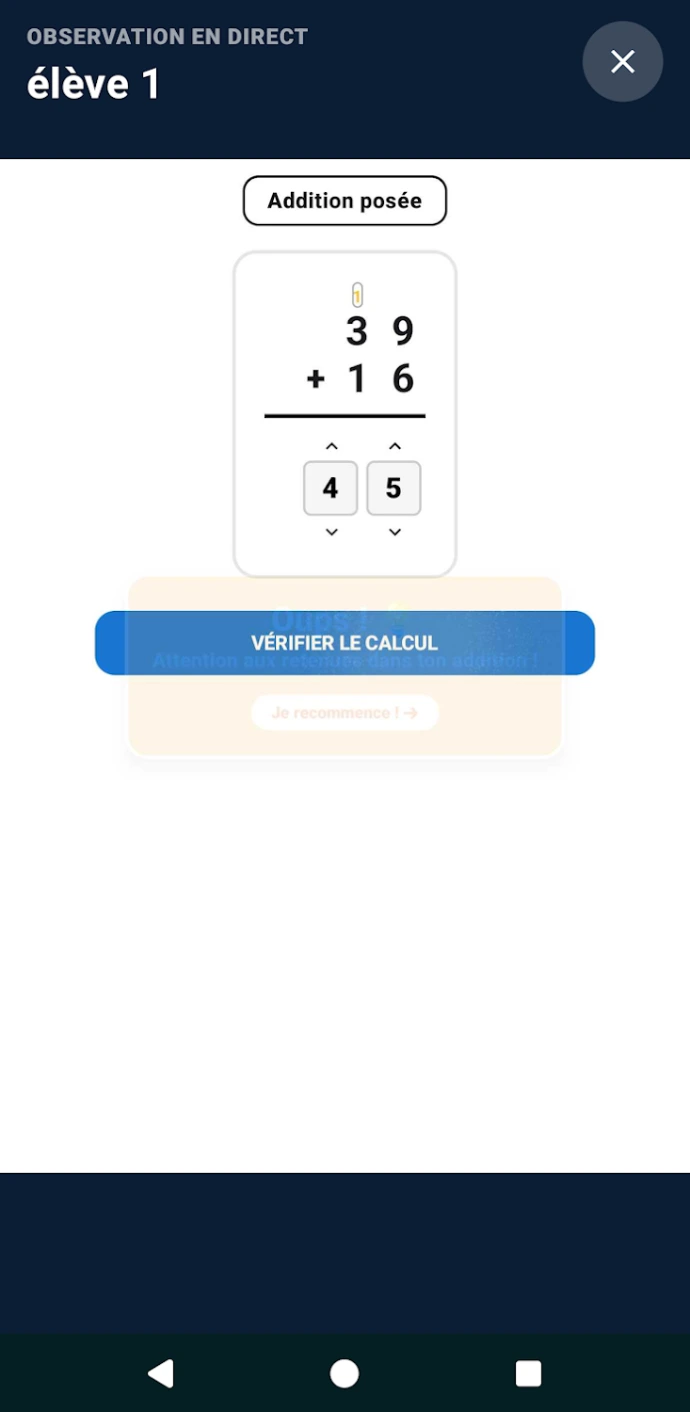
En cliquant sur le point d'exclamation, visionnez la dernière erreur commise.
04
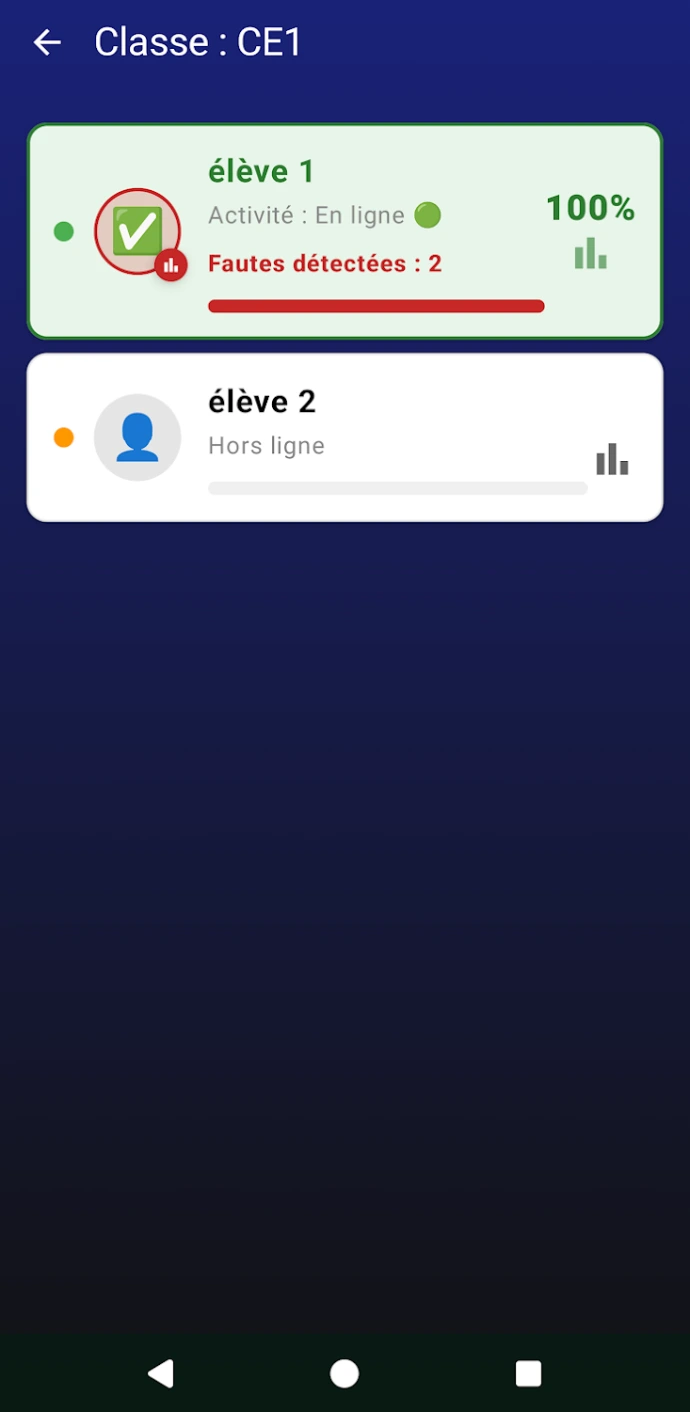
Même une fois que l'enfant / élève a correctement terminé son exercice, vous voyez combien d'erreurs il a fait et pouvez visionner sa dernière erreur afin d'en discuter avec lui.
8. Envoyer et recevoir des devoirs
Dans "Ma Classe" → Envoyer des devoirs / Réceptionner les devoirs
01
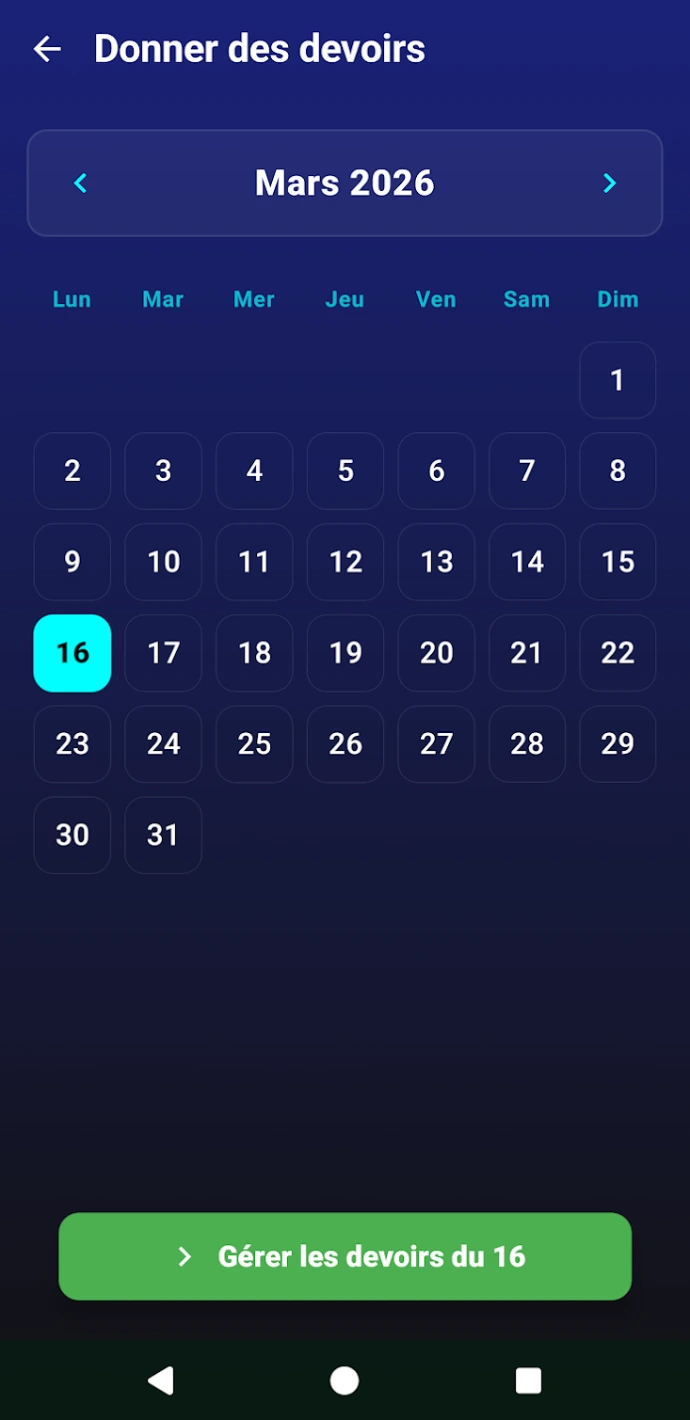
Sélectionner le jour pour lequel les devoirs doivent être fait, et appuyer sur "Gérer les devoir du .. ".
02
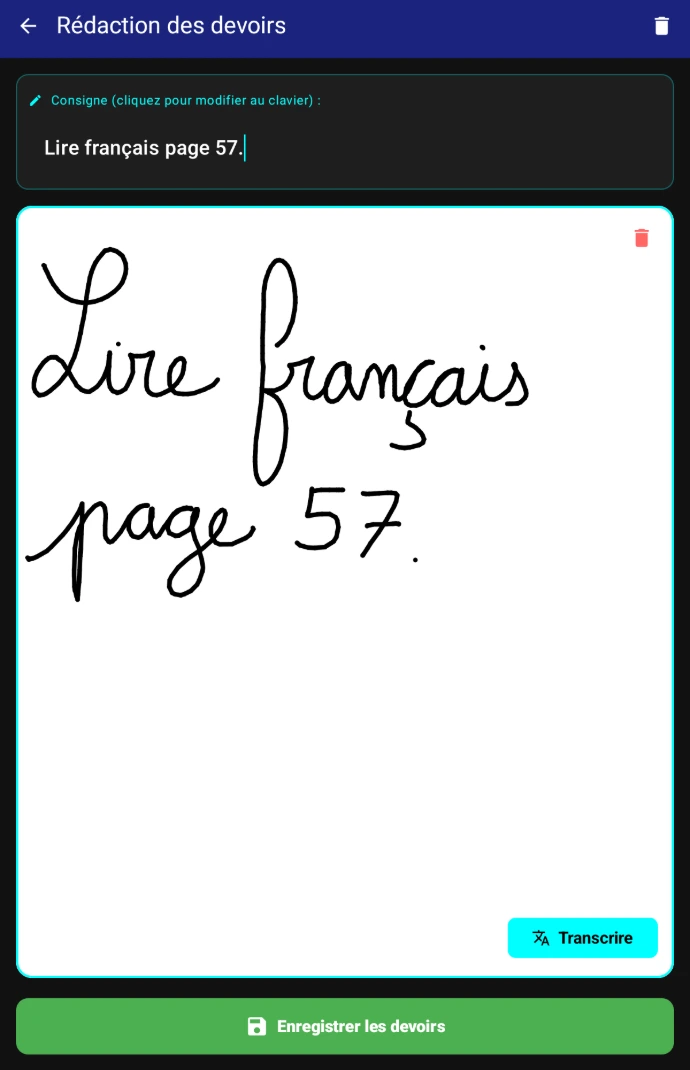
Sélectionner des exercices présent sur l'application ou écrivez à la main des devoirs n'étant pas sur l'application.
03
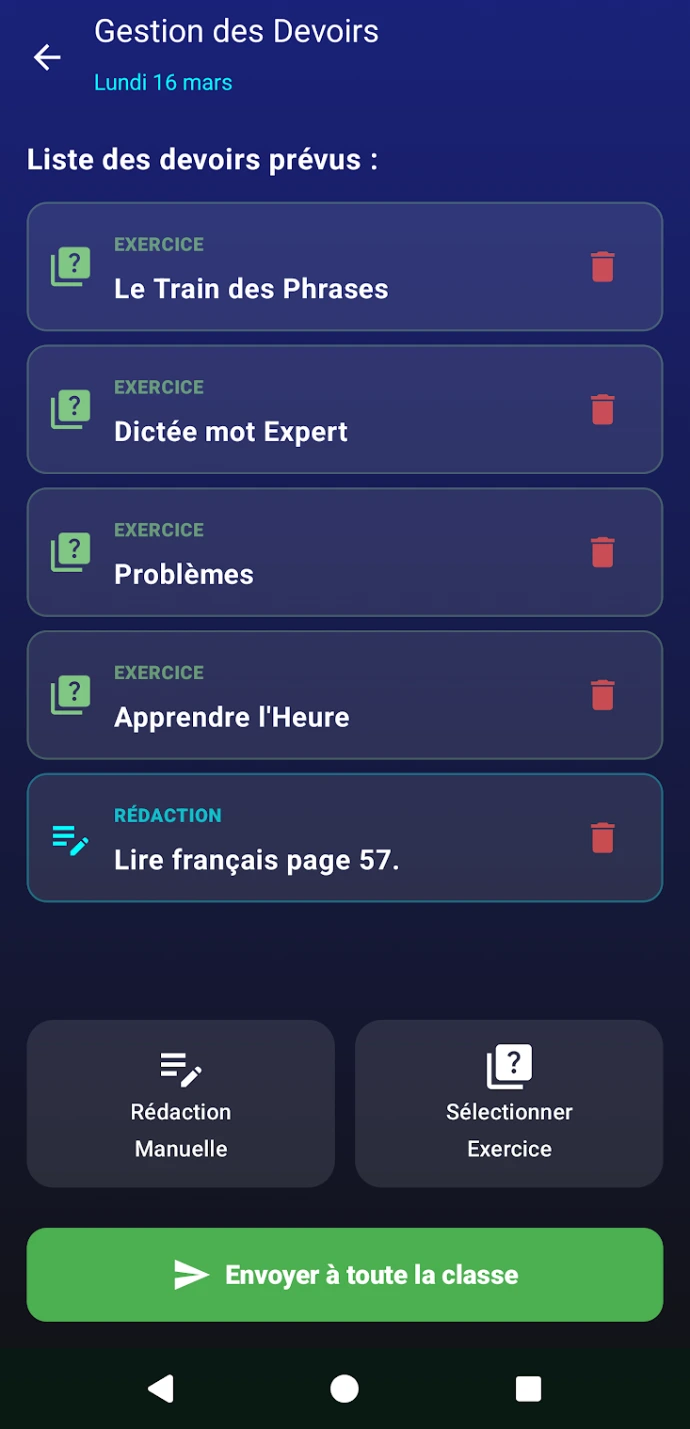
Envoyer la liste d'exercice à vos enfants / votre classe
04
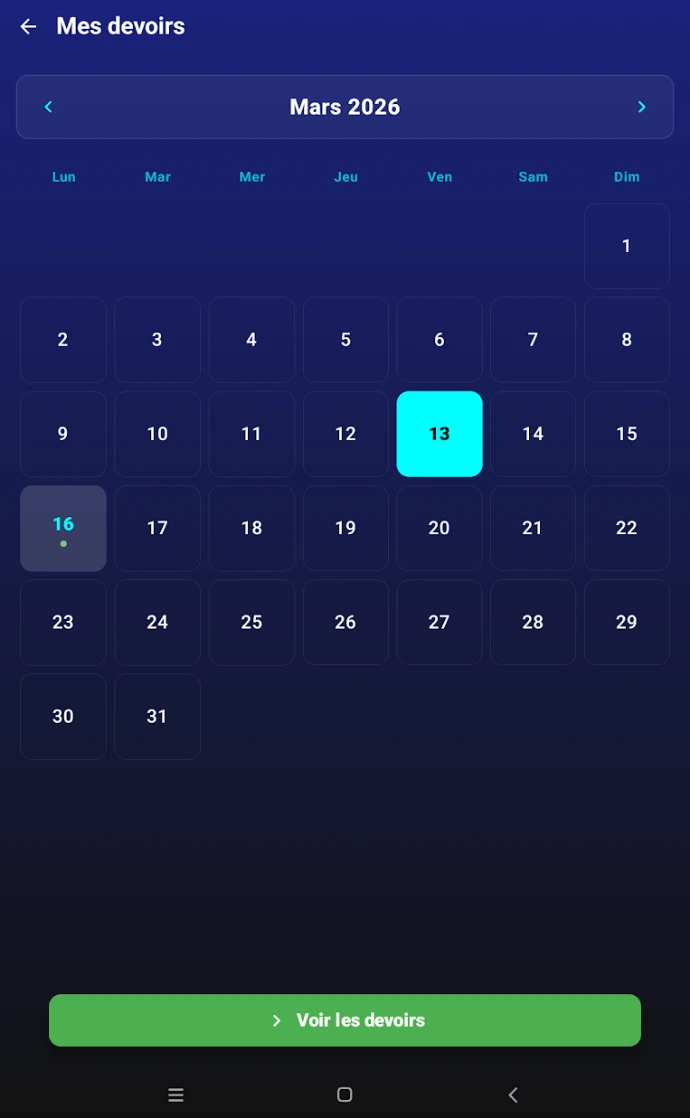
Les élèves sont notifiés par une petite pastille verte dans leur calendrier qu'ils ont des devoirs à faire pour ce jour là.
05
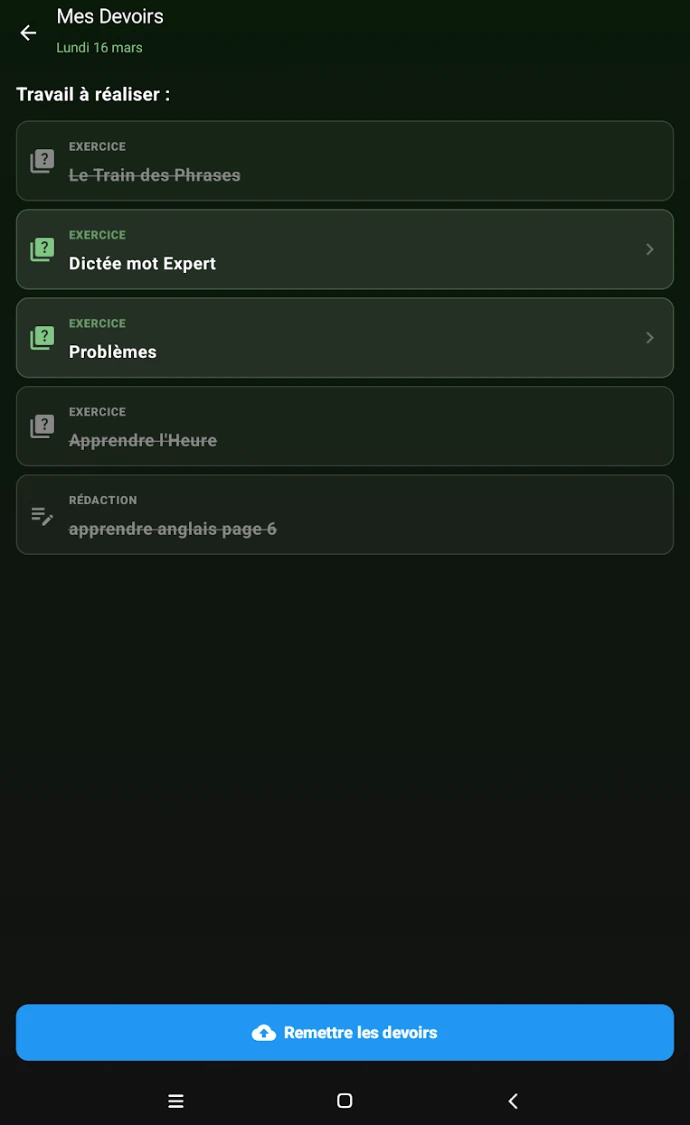
Côté élève au fur et à mesure qu'il réalise ses devoirs, il peux savoir ou il en est, et ceux déjà fait ne sont plus faisable.
06
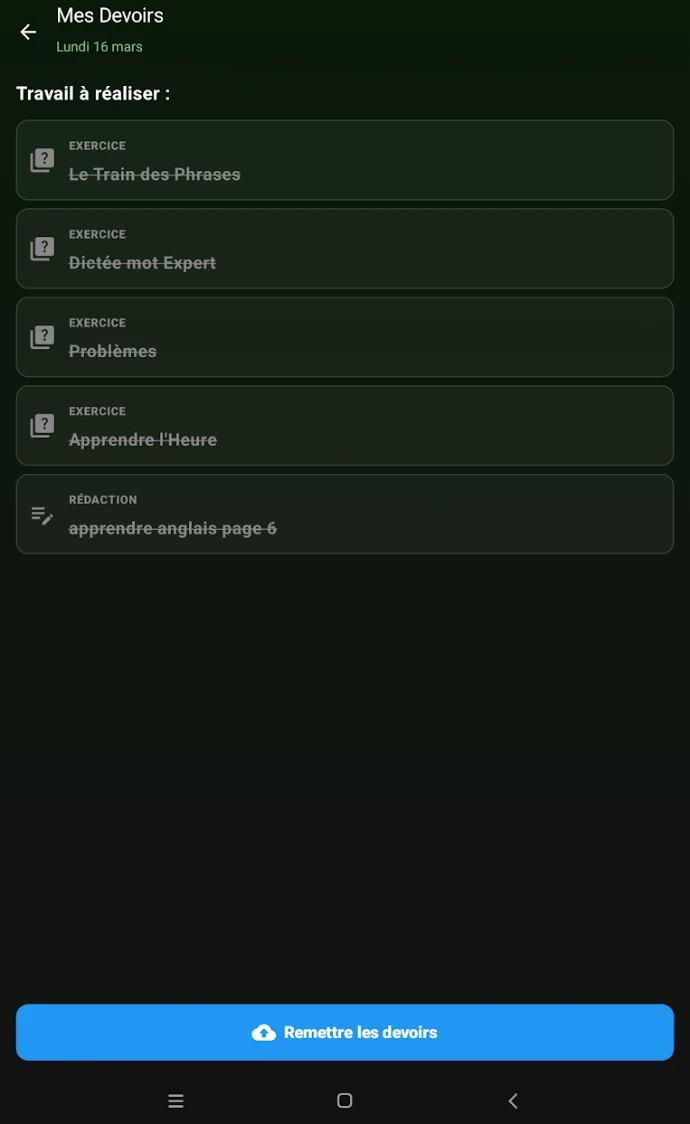
Une fois tous les devoirs terminés et le jour de la remise des devoirs arrivé.
Dès que l'enfant / élève est connecté au périphérique du professeur il peux remettre ses devoirs.
07
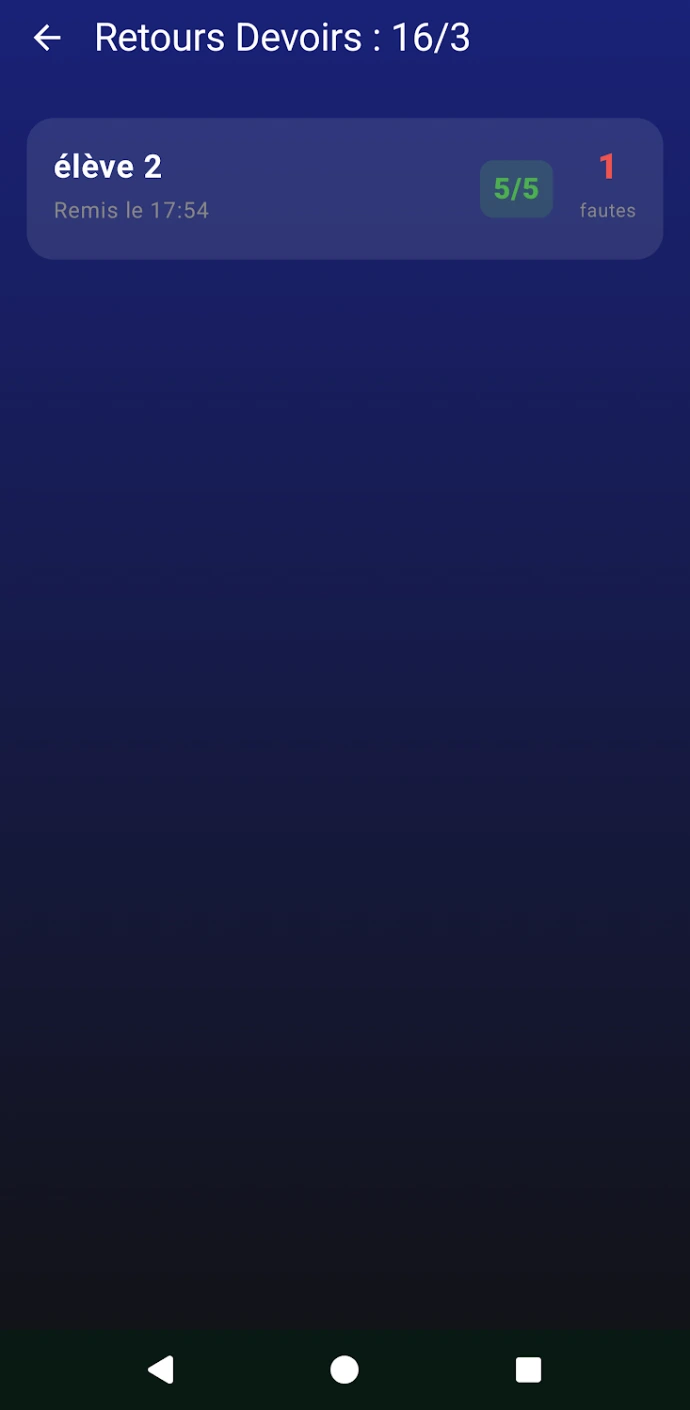
De son côté le parent / enseignant peut voir si les devoirs ont bien été remis, si tous les exercices ont été fait, et aussi le nombre d'erreur effectué pendant ses devoirs.
9. Les statistiques
Suivez la progression de vos enfants / élèves
01
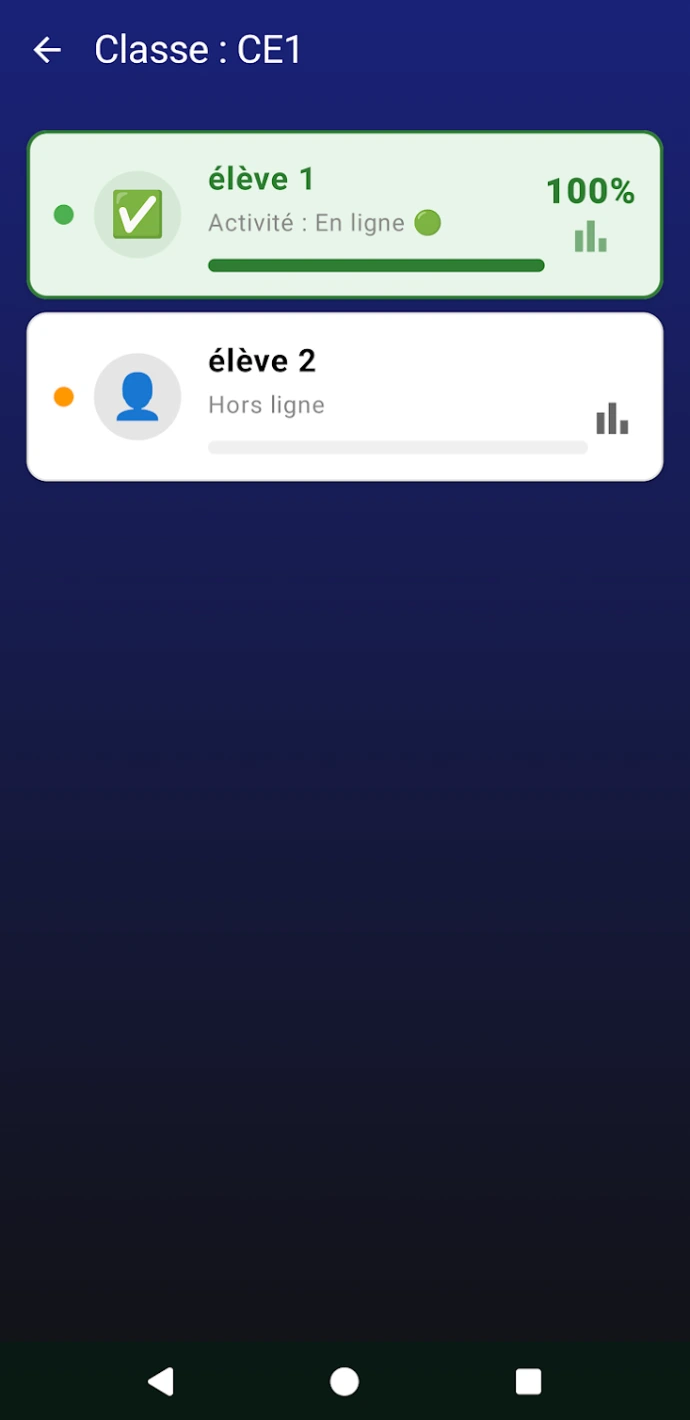
Sur la page de vos enfants / élèves cliquez sur la petite icône de graphique pour ouvrir sa page statistique.
Chaque réussite ou faute y est conservée afin d'avoir un suivi concret.
02
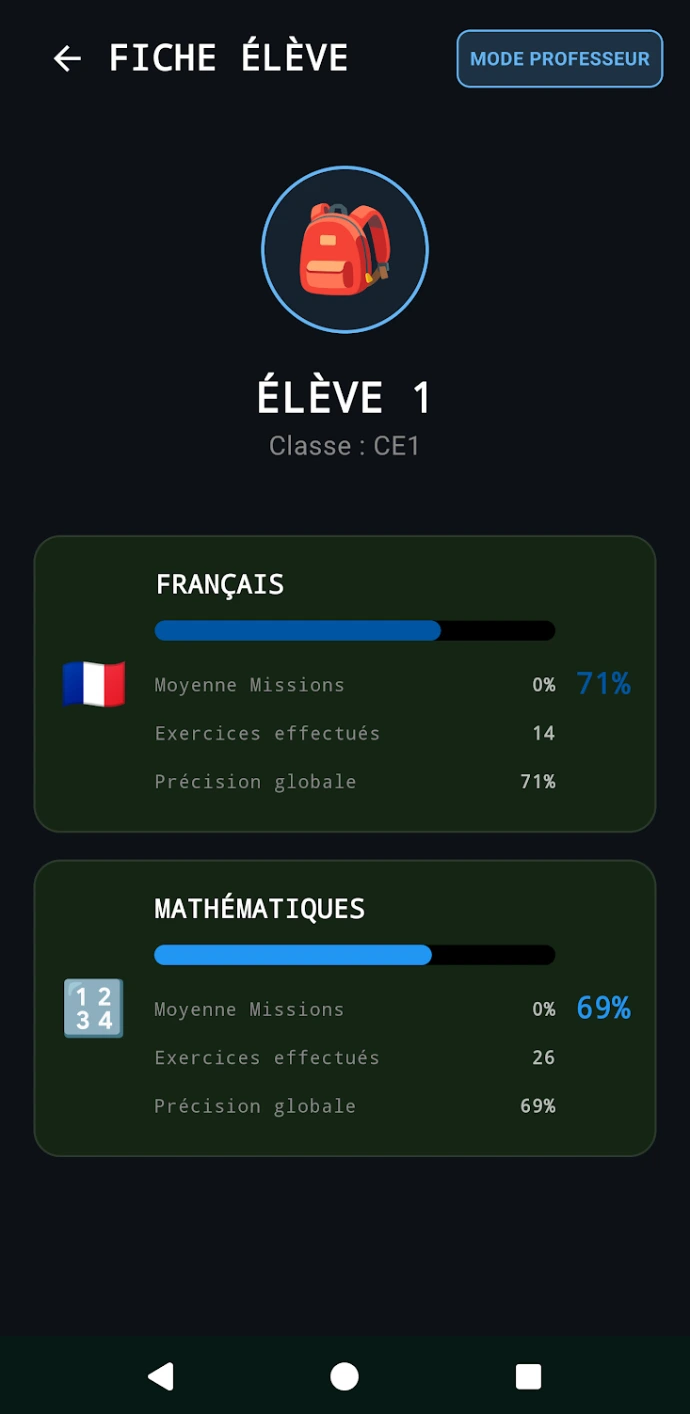
Vous y trouverez des statistiques globales rapides.
03
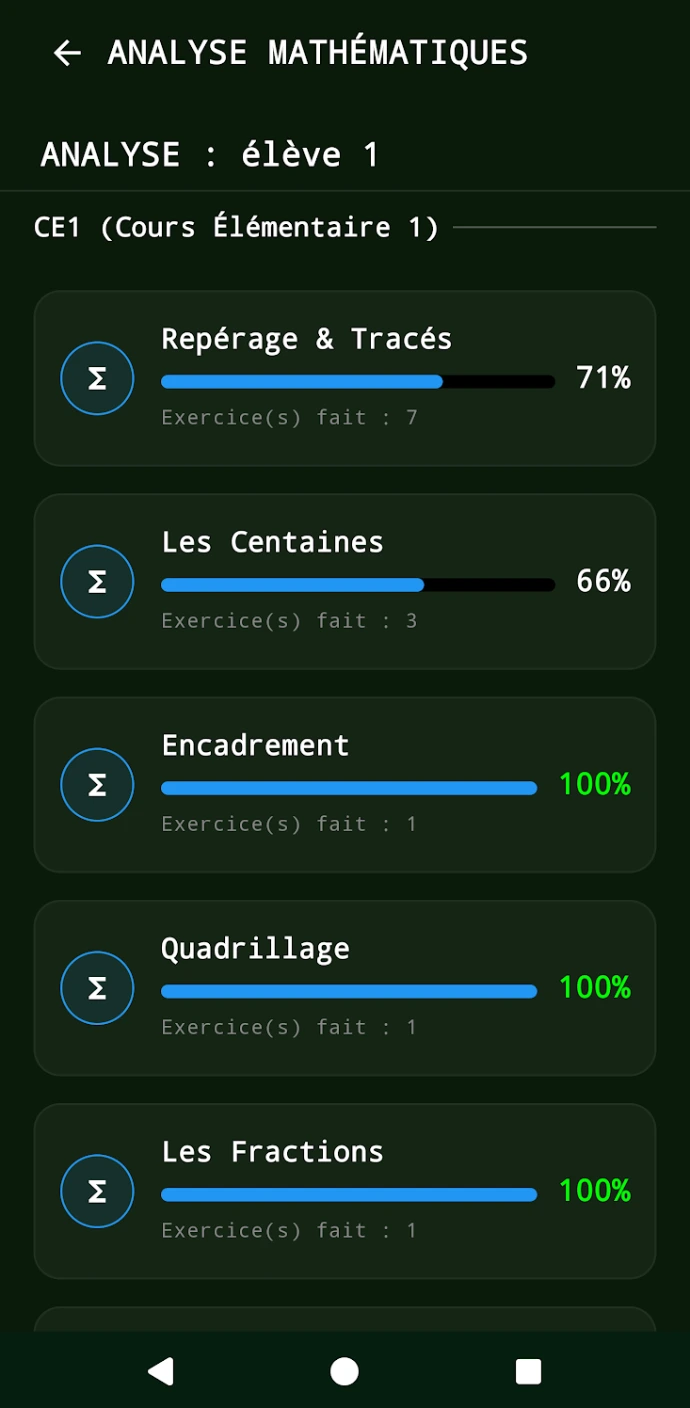
Mais en cliquant sur les thèmes, Français / Mathématiques, vous y retrouverez en détail le nombre d'exercices qu'il a pu effectuer avec son taux de réussite par exercice.